測試機型:T5120
查詢實體的CPU數,T5120只有一顆實體的CPU
bash-3.2# psrinfo -p
1
查詢CPU的明細資料
bash-3.2# psrinfo -pv
The physical processor has 64 virtual processors (0-63)
UltraSPARC-T2 (chipid 0, clock 1165 MHz)
查詢CPU的Thrads明細資料,共有64個Threads
bash-3.2# psrinfo -v
Status of virtual processor 0 as of: 10/28/2015 13:20:34
on-line since 10/26/2015 17:08:17.
The sparcv9 processor operates at 1165 MHz,
and has a sparcv9 floating point processor.
(略...)
Status of virtual processor 63 as of: 10/28/2015 13:20:34
on-line since 10/26/2015 17:08:20.
The sparcv9 processor operates at 1165 MHz,
and has a sparcv9 floating point processor.
查系統的詳細資料也可以看到CPU的訊息
bash-3.2# prtdiag -v
System Configuration: Oracle Corporation sun4v SPARC Enterprise T5120
0 1165 MHz SUNW,UltraSPARC-T2 on-line
1 1165 MHz SUNW,UltraSPARC-T2 on-line
2 1165 MHz SUNW,UltraSPARC-T2 on-line
3 1165 MHz SUNW,UltraSPARC-T2 on-line
4 1165 MHz SUNW,UltraSPARC-T2 on-line
5 1165 MHz SUNW,UltraSPARC-T2 on-line
6 1165 MHz SUNW,UltraSPARC-T2 on-line
7 1165 MHz SUNW,UltraSPARC-T2 on-line
8 1165 MHz SUNW,UltraSPARC-T2 on-line
(略...)
列出CPU負載的狀態
bash-3.2 mpstat
CPU minf mjf xcal intr ithr csw icsw migr smtx srw syscl usr sys wt idl
0 0 0 20 204 0 9 0 1 1 0 7 0 1 0 99
1 1 2 89 40 25 23 0 2 4 0 39 0 0 0 100
2 0 0 8 10 1 8 0 0 1 0 7 0 0 0 100
3 0 0 8 9 0 7 0 0 1 0 1 0 0 0 100
4 0 0 89 90 1 177 0 0 6 0 2 0 2 0 98
5 0 0 6 11 0 10 0 0 1 0 1 0 0 0 100
網路上有人分享一個Shell Script的方法。
資料來源:https://blogs.oracle.com/mandalika/entry/solaris_show_me_the_cpu
下載檔案:按這裡
執行結果
bash-3.2# ./cpuinfo.sh
Total number of physical processors: 1
Number of virtual processors: 64
Total number of cores: 8
Number of cores per physical processor: 8
Number of hardware threads (strands or vCPUs) per core: 8
Processor speed: 1165 MHz (1.16 GHz)
** Socket-Core-vCPU mapping **
Physical Processor 1 (chip id: 0):
Core 1 (core id: 1028):
vCPU ids: 0 - 7
Core 2 (core id: 1035):
vCPU ids: 8 - 15
Core 3 (core id: 1042):
vCPU ids: 16 - 23
Core 4 (core id: 1049):
vCPU ids: 24 - 31
Core 5 (core id: 1056):
vCPU ids: 32 - 39
Core 6 (core id: 1063):
vCPU ids: 40 - 47
Core 7 (core id: 1070):
vCPU ids: 48 - 55
Core 8 (core id: 1077):
vCPU ids: 56 - 63
Solaris 10 新建ZFS pool的簡單測試
測試機上有4顆146G的硬碟,在安裝Solaris 10 時指定了其中一顆來當系統,格式則選擇ZFS。
接下來的目標是把其他3顆合併成一顆的容量來使用。
查詢目前ZFS的狀態,已建立rpool的root pool,使用了一顆硬碟(c4t5000C500091FB283d0s0)
bash-3.2# zpool status
pool: rpool
state: ONLINE
scan: none requested
config:
NAME STATE READ WRITE CKSUM
rpool ONLINE 0 0 0
c4t5000C500091FB283d0s0 ONLINE 0 0 0
errors: No known data errors
接著查詢系統內磁碟的訊息,由下可知共有四個磁碟,還有三個尚未使用
bash-3.2# format
Searching for disks...done
AVAILABLE DISK SELECTIONS:
0. c4t5000C5000EA49A43d0 <SEAGATE-ST914602SSUN146G-0603-136.73GB>
/scsi_vhci/disk@g5000c5000ea49a43
1. c4t5000C5000EA30353d0 <SEAGATE-ST914602SSUN146G-0603-136.73GB>
/scsi_vhci/disk@g5000c5000ea30353
2. c4t5000C500091EA2C7d0 <SEAGATE-ST914602SSUN146G-0603-136.73GB>
/scsi_vhci/disk@g5000c500091ea2c7
3. c4t5000C500091FB283d0 <SEAGATE-ST914602SSUN146G-0603 cyl 14087 alt 2 hd 24 sec 848>
/scsi_vhci/disk@g5000c500091fb283
Specify disk (enter its number):
建立一個空的文件夾,作為mount point
bash-3.2# mkdir /test
新建一個pool並加入三個硬碟,加入參數-f,強制硬碟加入
bash-3.2# zpool create -f dpool c4t5000C5000EA30353d0 c4t5000C500091EA2C7d0 c4t5000C5000EA49A43d0
'dpool' successfully created, but with no redundancy; failure of one
device will cause loss of the pool
bash-3.2#
如果要加入已是其他pool的硬碟時,就算有強制的參數-f ,仍會出現錯誤。
bash-3.2# zpool add -f dpool c4t5000C500091FB283d0
invalid vdev specification
the following errors must be manually repaired:
/dev/dsk/c4t5000C500091FB283d0s0 is part of active ZFS pool rpool. Please see zpool(1M).
/dev/dsk/c4t5000C500091FB283d0s2 is part of active ZFS pool rpool. Please see zpool(1M).
查詢新建之後的狀態
bash-3.2# zpool status
pool: dpool
state: ONLINE
scan: none requested
config:
NAME STATE READ WRITE CKSUM
dpool ONLINE 0 0 0
c4t5000C5000EA30353d0 ONLINE 0 0 0
c4t5000C500091EA2C7d0 ONLINE 0 0 0
c4t5000C5000EA49A43d0 ONLINE 0 0 0
errors: No known data errors
pool: rpool
state: ONLINE
scan: none requested
config:
NAME STATE READ WRITE CKSUM
rpool ONLINE 0 0 0
c4t5000C500091FB283d0s0 ONLINE 0 0 0
errors: No known data errors
將dpool指定一個mount point
bash-3.2# zfs set mountpoint="/test" dpool
完成後,就可以像一般操作一樣操作資料夾,總容量為402G。
bash-3.2# df -h
Filesystem size used avail capacity Mounted on
(略…)
dpool 402G 31K 402G 1% /test
接下來的目標是把其他3顆合併成一顆的容量來使用。
查詢目前ZFS的狀態,已建立rpool的root pool,使用了一顆硬碟(c4t5000C500091FB283d0s0)
bash-3.2# zpool status
pool: rpool
state: ONLINE
scan: none requested
config:
NAME STATE READ WRITE CKSUM
rpool ONLINE 0 0 0
c4t5000C500091FB283d0s0 ONLINE 0 0 0
errors: No known data errors
接著查詢系統內磁碟的訊息,由下可知共有四個磁碟,還有三個尚未使用
bash-3.2# format
Searching for disks...done
AVAILABLE DISK SELECTIONS:
0. c4t5000C5000EA49A43d0 <SEAGATE-ST914602SSUN146G-0603-136.73GB>
/scsi_vhci/disk@g5000c5000ea49a43
1. c4t5000C5000EA30353d0 <SEAGATE-ST914602SSUN146G-0603-136.73GB>
/scsi_vhci/disk@g5000c5000ea30353
2. c4t5000C500091EA2C7d0 <SEAGATE-ST914602SSUN146G-0603-136.73GB>
/scsi_vhci/disk@g5000c500091ea2c7
3. c4t5000C500091FB283d0 <SEAGATE-ST914602SSUN146G-0603 cyl 14087 alt 2 hd 24 sec 848>
/scsi_vhci/disk@g5000c500091fb283
Specify disk (enter its number):
建立一個空的文件夾,作為mount point
bash-3.2# mkdir /test
新建一個pool並加入三個硬碟,加入參數-f,強制硬碟加入
bash-3.2# zpool create -f dpool c4t5000C5000EA30353d0 c4t5000C500091EA2C7d0 c4t5000C5000EA49A43d0
'dpool' successfully created, but with no redundancy; failure of one
device will cause loss of the pool
bash-3.2#
如果要加入已是其他pool的硬碟時,就算有強制的參數-f ,仍會出現錯誤。
bash-3.2# zpool add -f dpool c4t5000C500091FB283d0
invalid vdev specification
the following errors must be manually repaired:
/dev/dsk/c4t5000C500091FB283d0s0 is part of active ZFS pool rpool. Please see zpool(1M).
/dev/dsk/c4t5000C500091FB283d0s2 is part of active ZFS pool rpool. Please see zpool(1M).
查詢新建之後的狀態
bash-3.2# zpool status
pool: dpool
state: ONLINE
scan: none requested
config:
NAME STATE READ WRITE CKSUM
dpool ONLINE 0 0 0
c4t5000C5000EA30353d0 ONLINE 0 0 0
c4t5000C500091EA2C7d0 ONLINE 0 0 0
c4t5000C5000EA49A43d0 ONLINE 0 0 0
errors: No known data errors
pool: rpool
state: ONLINE
scan: none requested
config:
NAME STATE READ WRITE CKSUM
rpool ONLINE 0 0 0
c4t5000C500091FB283d0s0 ONLINE 0 0 0
errors: No known data errors
將dpool指定一個mount point
bash-3.2# zfs set mountpoint="/test" dpool
完成後,就可以像一般操作一樣操作資料夾,總容量為402G。
bash-3.2# df -h
Filesystem size used avail capacity Mounted on
(略…)
dpool 402G 31K 402G 1% /test
台語注音字型
台語注音字型
在找注音字型的時,偶然找到台語的注音字型,原來台語注音符號已經有50年的歷史。
由閩南人朱兆祥先生於1946年依國民政府的國語注音符號延伸發展出來的。
台語注音字型共有一萬一千多個字形,二萬三千多個台語注音,含台語破音共有36套字型
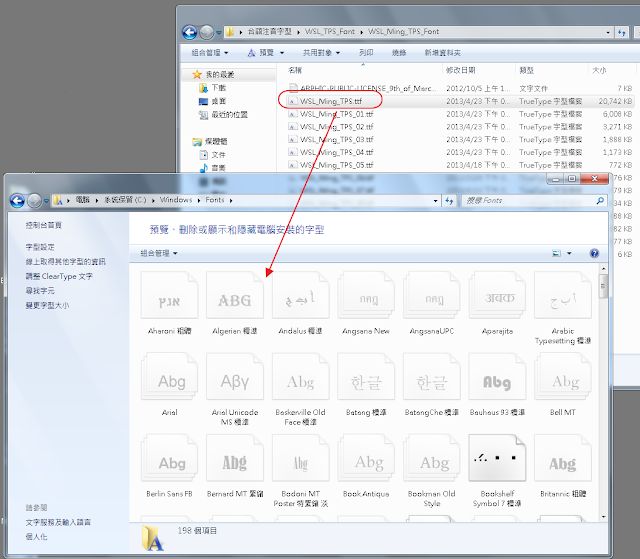
Win7安裝字型,先將下載的注音字型解壓,並開啟C:\Windows\Fonts的資料夾。
將要安裝的字型用滑鼠點選並施曳到C:\Windows\Fonts的資料夾內,就會自動安裝了。
以Word 2010為例,先在字型的下拉式選單中選擇注音字型,再依一般中文輸入的方式即可。


Powerpoint也是一樣在字型的下拉式選單中選擇注音字型,再依一般中文輸入的方式即可


吳守禮台語注音字型
http://xiaoxue.iis.sinica.edu.tw/download/WSL_TPS_Font.htm
下載(來源:吳守禮台語注音字型)
http://xiaoxue.iis.sinica.edu.tw/download/files/WSL_TPS_Font.zip
安裝與使用方式與一般的字型一樣,可參考下列的使用說明。
http://xiaoxue.iis.sinica.edu.tw/download/files/WSL_TPS_Font_ReadMe.pdf
著作權聲明
吳守禮標楷台語注音字型:©2012中華民國教育部與中央研究院。本字型前半部13,051字之楷書字型,出自於中華民國教育部標準楷書第3版,後半部2,650字之字型,出自於中華民國「中央研究院漢字部件檢字系統」2.65版,併以創用CC-姓名標示-禁止改作3.0台灣條款授權釋出;將上述兩字型添附台語注音標註之工作,由吳昭新與莊德明共同完成。您可以在不變更字型內容的前提下,非商業性或商業性地重製、散布、使用本字型之著作內容,惟必須完整保留本字型名稱,著作權聲明與顯名聲明之內容。
吳守禮細明台語注音字型:©2012中央研究院與文鼎科技開發股份有限公司。本字型前半部20,920字之明體字型,出自於文鼎科技開發股份有限公司公眾釋出之「文鼎PL明體U20-L」字型,後半部1,796字之字型,出自於中華民國「中央研究院漢字部件檢字系統」2.65版,併以文鼎公眾授權書-2010年3月9日公告版本向外釋出;將上述兩字型添附台語注音標註之工作,由吳昭新與莊德明共同完成。本字體給予使用者各種形式重製、修改,及散布字型複本之自由,但所有複本必須以遵守文鼎公眾授權書-2010年3月9日公告版本的方式進行散布與利用,且須在非營利性目的之範疇內為之。
吳守禮台語注音字型:©2012從宜工作室:吳守禮、吳昭新,以CC01.0通用(CC01.0)方式在法律許可的範圍內,拋棄本著作依著作權法所享有之權利,並宣告將本著作貢獻至公眾領域。將台語注音標註轉化為本字型之工作,由吳昭新與莊德明共同完成。使用者可以複製、修改、發布或展示此作品,亦可進行商業利用,完全不需要經過另行許可。
在找注音字型的時,偶然找到台語的注音字型,原來台語注音符號已經有50年的歷史。
由閩南人朱兆祥先生於1946年依國民政府的國語注音符號延伸發展出來的。
台語注音字型共有一萬一千多個字形,二萬三千多個台語注音,含台語破音共有36套字型
Win7安裝字型,先將下載的注音字型解壓,並開啟C:\Windows\Fonts的資料夾。
將要安裝的字型用滑鼠點選並施曳到C:\Windows\Fonts的資料夾內,就會自動安裝了。

以Word 2010為例,先在字型的下拉式選單中選擇注音字型,再依一般中文輸入的方式即可。
Powerpoint也是一樣在字型的下拉式選單中選擇注音字型,再依一般中文輸入的方式即可

吳守禮台語注音字型
http://xiaoxue.iis.sinica.edu.tw/download/WSL_TPS_Font.htm
下載(來源:吳守禮台語注音字型)
http://xiaoxue.iis.sinica.edu.tw/download/files/WSL_TPS_Font.zip
安裝與使用方式與一般的字型一樣,可參考下列的使用說明。
http://xiaoxue.iis.sinica.edu.tw/download/files/WSL_TPS_Font_ReadMe.pdf
著作權聲明
吳守禮標楷台語注音字型:©2012中華民國教育部與中央研究院。本字型前半部13,051字之楷書字型,出自於中華民國教育部標準楷書第3版,後半部2,650字之字型,出自於中華民國「中央研究院漢字部件檢字系統」2.65版,併以創用CC-姓名標示-禁止改作3.0台灣條款授權釋出;將上述兩字型添附台語注音標註之工作,由吳昭新與莊德明共同完成。您可以在不變更字型內容的前提下,非商業性或商業性地重製、散布、使用本字型之著作內容,惟必須完整保留本字型名稱,著作權聲明與顯名聲明之內容。
吳守禮細明台語注音字型:©2012中央研究院與文鼎科技開發股份有限公司。本字型前半部20,920字之明體字型,出自於文鼎科技開發股份有限公司公眾釋出之「文鼎PL明體U20-L」字型,後半部1,796字之字型,出自於中華民國「中央研究院漢字部件檢字系統」2.65版,併以文鼎公眾授權書-2010年3月9日公告版本向外釋出;將上述兩字型添附台語注音標註之工作,由吳昭新與莊德明共同完成。本字體給予使用者各種形式重製、修改,及散布字型複本之自由,但所有複本必須以遵守文鼎公眾授權書-2010年3月9日公告版本的方式進行散布與利用,且須在非營利性目的之範疇內為之。
吳守禮台語注音字型:©2012從宜工作室:吳守禮、吳昭新,以CC01.0通用(CC01.0)方式在法律許可的範圍內,拋棄本著作依著作權法所享有之權利,並宣告將本著作貢獻至公眾領域。將台語注音標註轉化為本字型之工作,由吳昭新與莊德明共同完成。使用者可以複製、修改、發布或展示此作品,亦可進行商業利用,完全不需要經過另行許可。
Solaris 10 flash archive restore步驟說明
測試機型:T5120
還原需要放入Solaris的安裝光碟片,Flash archive restore與ghost還原的方式不太一樣,前者並非區塊還原,比較類似提供額外的安裝選項來安裝Solaris,所以還原後的Solaris,Hostname與IP、root密碼不會與flar檔一樣,但是在flar內的設定,如role、user等設定則會還原回去。
將Solaris的安裝光碟片放進T5120的光碟機中,再以管理者身份登入iLOM,於紅框處輸入「Boot cdrom」(注意大小寫)
 在「Remote Power Control」中選擇「Reset」,將T5120重新開機

重開機後,會進入光碟安裝Solaris的模式如下圖:

網路組態的設定,完成還原後,會以此組態來啟動系統,而不是覆蓋flar檔內的網路組態,所以不會與原來的機器有突衝。

依照畫面的指示來設定,就像安裝一個全新的Solaris一樣,直到下列的畫面:
這裡就是選擇標準的安裝或Flash還原的分界點,我們要選擇「F4_Flash」,所以是按下鍵盤上「F4」鍵。

接著還是依照畫面來設定,如下列畫面選擇「zfs」

Solaris支援多種Flash檔的來源,如果有Datadomain設備可以選擇NFS,而格式就是IP:<路徑>,例如:192.168.1.100:/home/aa.flar
測試上我是架設一台FTP的伺服器,所以選擇「FTP」

FTP連線的組態設定

FTP成功連上

因為我選擇ZFS的格式,所以這裡要指定ZFS根pool的磁碟,我選擇c1t0d0,
其他的磁碟之後再新增為另一個要安裝DB的pool。

設定ZFS的參數

設定完成之後,會有檢查的畫面,沒有問題的話就直接按下F2鍵開始還原

還原後重開機就大功告成了。

還原需要放入Solaris的安裝光碟片,Flash archive restore與ghost還原的方式不太一樣,前者並非區塊還原,比較類似提供額外的安裝選項來安裝Solaris,所以還原後的Solaris,Hostname與IP、root密碼不會與flar檔一樣,但是在flar內的設定,如role、user等設定則會還原回去。
將Solaris的安裝光碟片放進T5120的光碟機中,再以管理者身份登入iLOM,於紅框處輸入「Boot cdrom」(注意大小寫)


重開機後,會進入光碟安裝Solaris的模式如下圖:
網路組態的設定,完成還原後,會以此組態來啟動系統,而不是覆蓋flar檔內的網路組態,所以不會與原來的機器有突衝。
依照畫面的指示來設定,就像安裝一個全新的Solaris一樣,直到下列的畫面:
這裡就是選擇標準的安裝或Flash還原的分界點,我們要選擇「F4_Flash」,所以是按下鍵盤上「F4」鍵。
接著還是依照畫面來設定,如下列畫面選擇「zfs」
Solaris支援多種Flash檔的來源,如果有Datadomain設備可以選擇NFS,而格式就是IP:<路徑>,例如:192.168.1.100:/home/aa.flar
測試上我是架設一台FTP的伺服器,所以選擇「FTP」
FTP連線的組態設定
FTP成功連上
因為我選擇ZFS的格式,所以這裡要指定ZFS根pool的磁碟,我選擇c1t0d0,
其他的磁碟之後再新增為另一個要安裝DB的pool。
設定ZFS的參數
設定完成之後,會有檢查的畫面,沒有問題的話就直接按下F2鍵開始還原
還原後重開機就大功告成了。
由iLOM Web介面啟動光碟安裝Solaris
測試機器是T5120,記錄一下步驟,以免之後忘了。
登入iLOM之後,到「Remote Control」的「Host Boot Mode」頁面,在「Script」的欄位中輸入「Boot cdrom」(注意大小寫)

接著只要在「Remote Power Control」頁面的「Host is currently on.」選擇「Reset」,T5120重新開機後就會進入光碟安裝了。

登入iLOM之後,到「Remote Control」的「Host Boot Mode」頁面,在「Script」的欄位中輸入「Boot cdrom」(注意大小寫)

接著只要在「Remote Power Control」頁面的「Host is currently on.」選擇「Reset」,T5120重新開機後就會進入光碟安裝了。

CentOS 7 docker的簡單安裝測試
最近看到docker的簡單介紹,感覺好像蠻有趣的,所以自己也來簡單測試一下。
我是以VirtualBox來安裝測試CentOS 7與docker。
因為只有要測試docker,所以我在安裝時選擇了最小安裝,只安裝最基本的套件。

完成CentOS 7的安裝後,接著開始安裝docker,安裝中途會提示相依套件的安裝,按y就是了
[root@localhost ~]# yum install docker
啟動docker
[root@localhost ~]# systemctl start docker
查詢docker目前的狀態
[root@localhost ~]# systemctl status docker
docker.service - Docker Application Container Engine
Loaded: loaded (/usr/lib/systemd/system/docker.service; enabled)
Active: active (running) since Tue 2015-10-20 13:30:35 CST; 1 day 22h ago
Docs: http://docs.docker.com
Main PID: 1170 (docker)
CGroup: /system.slice/docker.service
???€1170 /usr/bin/docker -d --selinux-enabled
(略…)
開機時自動啟動
[root@localhost ~]# systemctl enable docker
ln -s '/usr/lib/systemd/system/docker.service'
'/etc/systemd/system/multi-user.target.wants/docker.service'
檢查docker是否在開機時自動啟動
[root@localhost ~]# systemctl is-enabled docker
enabled
新增base image,需連上網路,我選擇下載ubuntu,也可以用指令來尋找images,
例如:docker search ubuntu。
[root@localhost ~]# docker pull ubuntu
latest: Pulling from docker.io/centos
47d44cb6f252: Pull complete
168a69b62202: Pull complete
812e9d9d677f: Pull complete
(略…)
下載完成之後,可以查詢image
[root@localhost ~]# docker images
REPOSITORY TAG IMAGE ID CREATED VIRTUAL SIZE
docker.io/ubuntu latest a005e6b7dd01 9 days ago 188.3 MB
啟動一個容器(container),參數 -d會在背景執行; -t -i可以讓我們跟容器進行互動,例如:
[root@localhost lib]# docker run -d -t -i ubuntu:latest /bin/bash
4111209563dbbf7131f6b1258f410593b43507a1016c78bf88b61e0bc72bd6db
Usage of loopback devices is strongly discouraged for production use.
Either use `--storage-opt dm.thinpooldev` or use `--storage-opt dm.
no_warn_on_loop_devices=true` to suppress this warning.
root@7ff7e5ed5ff6:/# --> 可以發現已經進到ubuntu(7ff7e5ed5ff6)內
查詢目前容器的狀態
[root@localhost lib]# docker ps
CONTAINER ID IMAGE COMMAND CREATED STATUS
7ff7e5ed5ff6 ubuntu:latest "/bin/bash" 2 seconds ago Up 2 seconds
其實這是一個很簡單的測試,有機會再來以實際的應用來試試。
我是以VirtualBox來安裝測試CentOS 7與docker。
因為只有要測試docker,所以我在安裝時選擇了最小安裝,只安裝最基本的套件。

完成CentOS 7的安裝後,接著開始安裝docker,安裝中途會提示相依套件的安裝,按y就是了
[root@localhost ~]# yum install docker
啟動docker
[root@localhost ~]# systemctl start docker
查詢docker目前的狀態
[root@localhost ~]# systemctl status docker
docker.service - Docker Application Container Engine
Loaded: loaded (/usr/lib/systemd/system/docker.service; enabled)
Active: active (running) since Tue 2015-10-20 13:30:35 CST; 1 day 22h ago
Docs: http://docs.docker.com
Main PID: 1170 (docker)
CGroup: /system.slice/docker.service
???€1170 /usr/bin/docker -d --selinux-enabled
(略…)
開機時自動啟動
[root@localhost ~]# systemctl enable docker
ln -s '/usr/lib/systemd/system/docker.service'
'/etc/systemd/system/multi-user.target.wants/docker.service'
檢查docker是否在開機時自動啟動
[root@localhost ~]# systemctl is-enabled docker
enabled
新增base image,需連上網路,我選擇下載ubuntu,也可以用指令來尋找images,
例如:docker search ubuntu。
[root@localhost ~]# docker pull ubuntu
latest: Pulling from docker.io/centos
47d44cb6f252: Pull complete
168a69b62202: Pull complete
812e9d9d677f: Pull complete
(略…)
下載完成之後,可以查詢image
[root@localhost ~]# docker images
REPOSITORY TAG IMAGE ID CREATED VIRTUAL SIZE
docker.io/ubuntu latest a005e6b7dd01 9 days ago 188.3 MB
啟動一個容器(container),參數 -d會在背景執行; -t -i可以讓我們跟容器進行互動,例如:
[root@localhost lib]# docker run -d -t -i ubuntu:latest /bin/bash
4111209563dbbf7131f6b1258f410593b43507a1016c78bf88b61e0bc72bd6db
Usage of loopback devices is strongly discouraged for production use.
Either use `--storage-opt dm.thinpooldev` or use `--storage-opt dm.
no_warn_on_loop_devices=true` to suppress this warning.
root@7ff7e5ed5ff6:/# --> 可以發現已經進到ubuntu(7ff7e5ed5ff6)內
查詢目前容器的狀態
[root@localhost lib]# docker ps
CONTAINER ID IMAGE COMMAND CREATED STATUS
7ff7e5ed5ff6 ubuntu:latest "/bin/bash" 2 seconds ago Up 2 seconds
其實這是一個很簡單的測試,有機會再來以實際的應用來試試。
CentOS 7 Network is unreachable
因為我是以VirtualBox來安裝CentOS 7,在安裝時網路的部份選擇DHCP。
完成安裝之後,以ifconfig -a來查看網路的設定,結果如下圖,沒有看到IP。

試著ping 8.8.8.8時,果然也是ping不到:
# ping 8.8.8.8
connect: Network is unreachable
重開機後狀況也是一樣,查詢之後用指令dhclient來與DHCP連線,這次就成功了
# dhclient
# ifconfig -a

完成安裝之後,以ifconfig -a來查看網路的設定,結果如下圖,沒有看到IP。

試著ping 8.8.8.8時,果然也是ping不到:
# ping 8.8.8.8
connect: Network is unreachable
重開機後狀況也是一樣,查詢之後用指令dhclient來與DHCP連線,這次就成功了
# dhclient
# ifconfig -a

CentOS 7 修改語系與鍵盤配置
Change The System Language and Keyboard Layout.
因為安裝時選擇了繁體中文語系,但是沒有選擇任何的GUI介面,所以只有命令列模式可用。
使用命令列模式對學習Linux其實比較有幫助,不過會因為中文語系的緣故,訊息可能會有亂碼的產生。
查詢目前預設的System Language and Keyboard Layout.
[root@local ~]# localectl
System Locale: LANG=zh_TW.UTF-8
VC Keymap: cn
X11 Layout: cn
X11 Model: pc105+inet
X11 Options: terminate:ctrl_alt_bksp
列出所有支援的locales
[root@local ~]# localectl list-locales
aa_DJ
aa_DJ.iso88591
aa_DJ.utf8
aa_ER
aa_ER.utf8
aa_ER.utf8@saaho
aa_ER@saaho
...
查詢所以的keymap
[root@local ~]# localectl list-keymaps
ANSI-dvorak
amiga-de
amiga-us
applkey
at
...
更改locale,改成英文語系
[root@local ~]# localectl set-locale LANG=en_US.UTF-8
更改鍵盤配置
[root@local ~]# localectl set-keymap us
再查詢一次
[root@local ~]# localectl
System Locale: LANG=en_US.UTF-8
VC Keymap: us
X11 Layout: us
X11 Model: pc105+inet
X11 Options: terminate:ctrl_alt_bksp
重開機後就解決了。
因為安裝時選擇了繁體中文語系,但是沒有選擇任何的GUI介面,所以只有命令列模式可用。
使用命令列模式對學習Linux其實比較有幫助,不過會因為中文語系的緣故,訊息可能會有亂碼的產生。
查詢目前預設的System Language and Keyboard Layout.
[root@local ~]# localectl
System Locale: LANG=zh_TW.UTF-8
VC Keymap: cn
X11 Layout: cn
X11 Model: pc105+inet
X11 Options: terminate:ctrl_alt_bksp
列出所有支援的locales
[root@local ~]# localectl list-locales
aa_DJ
aa_DJ.iso88591
aa_DJ.utf8
aa_ER
aa_ER.utf8
aa_ER.utf8@saaho
aa_ER@saaho
...
查詢所以的keymap
[root@local ~]# localectl list-keymaps
ANSI-dvorak
amiga-de
amiga-us
applkey
at
...
更改locale,改成英文語系
[root@local ~]# localectl set-locale LANG=en_US.UTF-8
更改鍵盤配置
[root@local ~]# localectl set-keymap us
再查詢一次
[root@local ~]# localectl
System Locale: LANG=en_US.UTF-8
VC Keymap: us
X11 Layout: us
X11 Model: pc105+inet
X11 Options: terminate:ctrl_alt_bksp
重開機後就解決了。


訂閱:
文章 (Atom)

-
 在電腦版的Line輸入文字時,遇到需要換行的情形時,我都是用記事本先寫好再複製上去,這樣就可以有換行的效果,可是這樣的做法好像失去Line的便利性。 於是查了一下,原來有一個設定可以指定Enter換行,而不是發訊息出去。 完成設定之後,要發送訊息就改用Al...
 -
 Excel有許多實用的公式,善用這些公式可以達成大部份的功能,但是萬一公式無法滿足需求時,可以自訂公式來解決。 自訂公式其實就是自訂函數,先開啟Visual Basic(VBA) 新增一個「模組」 ...
 -
 今天我騎單車上班,經過河華路時,發現路旁的行道樹下不斷飄著黃色花瓣,原本我已經騎遠了,但是突然想起「我與浪漫相約在花雨中」,於是我折回去,在一張公共的長椅坐下,拿出應該在辦公室匆匆吃完的早餐,與浪漫一起享用。花雨不濕衣,卻沾身,低頭時,我看見胸口有殘花,是它們輕輕留下的證據。 ...