顯示具有 程式設計 標籤的文章。 顯示所有文章

D3.js如何選擇上一階元素(Panent Node)

先來看下列 d3.js 的程式碼,我要產生兩個不同大小、顏色的圓形

svg_test03 = d3.select("#svg_test03")
svg_test03_g = svg_test03.append('g')

svg_test03_g
  .append('circle')
  .attr('cx', 80 )
  .attr('cy', 60)
  .attr('r', 50)
  .attr('fill','#ff0000')
  .append('circle')
  .attr('cx', 80 )
  .attr('cy', 60)
  .attr('r', 40)
  .attr('fill','#ffffff')


其產生的svg碼如下,第二個圓被包在第一圓的程式碼之中,顯然這並不符合我們的需求,實際上第二個圓在網頁上也是沒有顯示出來


我們要的結果應該是兩個圓形都要在<g>元素底下才對。我們修改一下程式碼,讓第二個圓在新建時應該先取得上一階元素(<g>)

svg_test03_g
  .append('circle')
  .attr('cx', 80 )
  .attr('cy', 60)
  .attr('r', 50)
  .attr('fill','#ff0000')
  .select(function() { return this.parentNode; }) //取得上一階元素
  .append('circle')
  .attr('cx', 80 )
  .attr('cy', 60)
  .attr('r', 40)
  .attr('fill','#ffffff')


利用this.parentNode來取得上一階元素後再增加第二個圓,此時svg才會符合我們的期待,網頁上也才能正確顯示兩個圓形


如果要取得上二階的元素時,可以使用兩次的this.parentNode:

.select(function() { return this.parentNode; }) 
.select(function() { return this.parentNode; }) //利用兩次來取得上兩階的元素


 之前用 [[d3.js]] 測試綁定資料時,都是參考網路上的教學,也都是比較簡單的單一元素,今天測試如果我的圖形需要多個圖層元素組合而成,那應該要如何做呢?

一開始我的想法是用function,把圖層元素組合的程式包成一個function,接著將元素的一些參數都改成變數,要產生幾個就呼叫幾次function,這樣的做法測試是可行的。

雖然用function可以解決,但是好像不符 [[D3.js]] 的理念,所以又在網路上多多學習,果然是我對它不夠了解,沒有用到它精華的地方。

這次測試的想法是,我有兩個圓,外圓比較大,內圓比較小且是白色的,所以兩個圓疊起來就像是一個甜甜圈,而我想要產生三個甜甜圈,而這三個甜甜圈有不同的大小與顏色。

測試成功的程式碼如下:

HTML:
<div>
    <svg id="svg_test02" width="500" height="300"></svg>
</div>

Javascript:

// circle_cx是圓心x的座標位置;circle_r_o是外圓的半徑;circle_r_i是內圓的半徑;fill_d是外圓的顏色
json_text02 = [ 
  {"circle_cx": 80,"circle_r_o": 50,"circle_r_i": 40,"fill_d":"#FF0000"},
  {"circle_cx": 200,"circle_r_o": 60,"circle_r_i": 50,"fill_d":"#00FF00"},
  {"circle_cx": 350,"circle_r_o": 70,"circle_r_i": 60,"fill_d":"#0000FF"} ]

svg_test02 = d3.select("#svg_test02")

//先產生多個<g>,因為陣列有3個元素,所以會新增3個新的<g>。因為實際沒有元素,所以要用.enter()增加<g>元素
svg_test02_g = svg_test02.selectAll('g').data(json_text02).enter().append('g') 

//選擇所有的<g>,並增加外圓,因為實際沒有元素,所以要用.enter()
svg_test02_g           
  .selectAll('g')
  .data(json_text02) 
  .enter() 
  .append('circle')
  .attr('cx', (d) => { return d.circle_cx} )
  .attr('cy', 150)
  .attr('r', (d) => { return d.circle_r_o})
  .attr('fill',(d) => { return d.fill_d })

//選擇所有的<g>,並增加內圓,因為實際沒有元素,所以要用.enter()
svg_test02_g           
  .selectAll('g')
  .data(json_text02)
  .enter() 
  .append('circle')
  .attr('cx', (d) => { return d.circle_cx} )
  .attr('cy', 150)
  .attr('r', (d) => { return d.circle_r_i})
  .attr('fill','#ffffff')  //固定白色

執行結果如下:


Powershell_批次備份與複製(微軟模擬飛行)

 因為微軟模擬飛行的遊戲需要中文化,網路上的說法是官方中文包放在遊戲目錄內,要自己更名,也就是將中文包的檔名改成英文檔名,但是遊戲的目錄下有一百多個中文包,所以用powershell來批次處理,希望改完後可以成功中文化

這支程式會先將英文檔名更名備份,再將中文檔名改為英文檔名,因為有設定參數,所以其實也可以用來批次處理其他的檔案


# -----程式使用方式-----
  # 語法: test001.ps1 -en [英文語系檔名] -tw [中文語系檔名]
  # 例如: test001.ps1 -en us_en.lang -tw tw_cn.lang
  # -------------------
  
  
  #param是設定參數,如下設定了兩個參數:en、tw
  param($en,$tw)
  
  $US_filename = $en #英文語系檔
  $TW_filename = $tw #中文語系檔
  $US_filename_bk = $US_filename + ".bk" #英文原始檔備份的檔名
  
  if ( $US_filename -and $TW_filename) {
  
      get-childitem -Path "E:\images\test001" -Filter $US_filename -Recurse | foreach {
  
          write-host  "----------------------------------------------------------------"
          write-host  "原始檔名:"  $_.FullName
  
          #更名
          Rename-Item -Path $_.FullName -NewName $US_filename_bk
  
          $US_Fullname_bk = -join($_.DirectoryName,"\$US_filename_bk")
  
          #檢查更名是否成功
          if ((Test-Path -Path $US_Fullname_bk )) {
              write-host  "更名:" $_.Name "-->" $US_filename_bk
  
              #複製中文語系並更名
              $TW_Fullname = -join($_.DirectoryName,"\$TW_filename") #完整的中文語系路徑
              $US_Fullname = -join($_.DirectoryName,"\$US_filename") #完整的英文語系路徑(Copy用)
              Copy-Item -Path $TW_Fullname -Destination $US_Fullname -Force
              write-host  "複製並更名:" $TW_Fullname "-->" $US_filename_bk
          
  
          } else {
              write-host  "更名失敗" 
          }
      }
  
  } else {
      write-host "參數en或tw的值為空白,語法:test001.ps1 -en [英文語系檔名] -tw [中文語系檔名]"
  }

忙裡偷閒,用powershell自動撰寫檢查記錄表

#### 我有檢查系統。我有檢查系統。我有檢查系統。很重要,所以要說三遍。

其實事由是這樣的,因為每天需要檢查系統並且記錄,記錄的方式是用Word,內容部份如下:


每天手動複製前一天的Word,更改檔案名稱為今天的日期,再將內容變更日期,逐一檢查沒問題再填上ok

由上的步驟可知,有幾個是浪費時間的操作,第一個是手動複製Word,第二是更改檔案名稱,第三是更改內容的日期。


為了增加程式設計的能力,所以用powershell來幫我完成上述的動作。


首先產生一個樣版的Word,檔案為sample.doc,如下:


#### 完整的powershell程式碼如下,檔案名稱autoLogWord.ps1


$Path="E:\定期檢查記錄\每日檢查記錄\"


$Word=new-object -ComObject "Word.Application"

$Word.Visible=$true

$Doc=$Word.Documents.open($Path + "sample.doc")


$Table=$Word.ActiveDocument.Tables(1)


$Year=(get-date).tostring("yyyy")

$Month=(get-date).tostring("MM")

$Day=(get-date).tostring("dd")


for($i=2; $i -lt 16; $i++){

  $Table.Cell($i,1).Range.InsertAfter($Year)

  $Table.Cell($i,2).Range.InsertAfter($Month)

  $Table.Cell($i,3).Range.InsertAfter($Day)

}


$NewFile=$Path + $Year + $Month + $Day + ".doc"


$Doc.SaveAs([ref]$NewFile)


$Doc.Close()

$Word.Quit()


explorer.exe 'E:\定期檢查記錄\每日檢查記錄'


#### 程式說明:

其中$Word=new-object -ComObject "Word.Application" :為引入Word應用程式物件

$Doc=$Word.Documents.open($Path + "sample.doc") :就是開啟樣版檔案

$Table=$Word.ActiveDocument.Tables(1) :因為我們要操作的內容是Word的表格,所以要引入,參數1是指Word上第一個表格

for($i=2; $i -lt 16; $i++) :因為表格的第1列是標題,所以從第2列開始,而我的記錄表格實際上有15列,所以加上-lt(小於)的運算子

$Table.Cell($i,1).Range.InsertAfter($Year) :這個就像是Excel的儲存格操作一樣,指定第幾欄第幾列並將資料填上

$NewFile=$Path + $Year + $Month + $Day + ".doc" : 依照今天日期的年、月、日建立檔名

$Doc.SaveAs([ref]$NewFile) : 實際存檔


#### 設定排程

有了程式,當然要設定排程,這樣才能每天自動幫我執行。


CORS Error:the resource is in more-private address space 'private'

 今天在學習React.js時,利用fetch api來取得JSON的資料時,出現了CORS的錯誤:
The request client is not a secure context and the resource is in more-private address space `private`.


但是我在Server端已經設定好CORS,應該不會出現這個訊息才是。

後來在網路上找到了問題,原來是chrome在版本94之後,它不允許不安全的公網(訪問者)存取不安全的私網资源。

解決的其中一個方式是將兩邊的網路都設置為https,但是我只是學習而已,好像沒有必要設定SSL

另一個方式是進入chrome的設置頁:chrome://flags ,找到Block insecure private network requests,把值設定為disable


VS Code遠端開發功能測試

 微軟在VS Code 11月更新版本有遠端開發預覽功能—遠端通道(Remote Tunnels),

遠端通道讓開發者可以安全地從任意裝置使用vscode.dev,或是VS Code桌面的遠端通道擴充套件來存取自己的機器進行遠端開發。

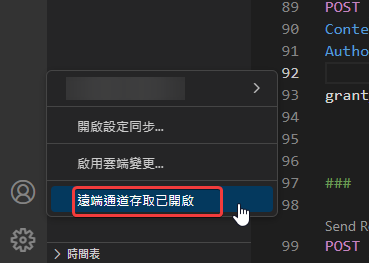
在本機上開啟VS Code,如下點選頭像圖示後選取「啟用遠端通道存取」


接著會要求以Github的帳戶登入

登入後VS Code就會啟用遠端通道,並且出現如下圖的訊息,可以複製連結


將連結貼上瀏覽器的網址列上,就可以在vscode.dev上開發自己機器上程式,如下圖


如果要關閉通道或其他功能,在本機的VS Code上點選頭像圖示後再選擇下圖紅色圈框處


這功能實在方便,讓工程師在外可以臨時馬上連線修改,不過也讓工作變成隨時可做。


我是新手:react遇到問題:Imported JSX component Test_hello must be in PascalCase or SCREAMING_SNAKE_CASE

在學習react的過程中,有一次出現警告:Imported JSX component Test_hello must be in PascalCase or SCREAMING_SNAKE_CASE 

這是因為我的命名沒有依react建議的駝峰格式所出現的警告,所以我把組件Test_hello改為TestHello就可以了,記得第一個字母需要大寫。


react : WebSocket connection to ws:// failed

 最近剛開始學習react,依文件建置好專案,因為Port 3000已被佔用

所以修改了package.json,改為Port 5555

執行npm start,沒有出現錯誤,瀏覽器也正確呈現Hello World

但是瀏覽器開發人員工具的主控台上出現了下列的訊息:
WebSocket connection to 'ws://192.192.192.10:5555/ws' failed:

因為我是架設docker container來學習react,所以有Port Mapping:9920 -> 5555

因此實際上瀏覽器的url網址列上是:http://192.192.192.10:9920

所以當WebSocket以Port 5555呼叫時當然會failed

我的解決方法是將docker container的Port Mapping改為一致5555 -> 5555,這樣就沒有問題了。


變更react測試用的port:3000

 react預設的port是3000,但是因為我的測試環境docker有指定特殊的port mapping,所以需要更改預設的port


我的作業系統是Ubuntu,要變更react預設的port有兩種方式:

一、設定環境變數,在Linux指令下達:export PORT=5555

二、更改package.json
在react專案資料夾裡,找到package.json,並修改內容:

"start": "react-scripts start",  修改成 "PORT=5555 react-scripts start",


之後執行npm start時,就會以PORT 5555來啟用服務。


Oracle PRAGMA RESTRICT_REFERENCES 簡易說明與測試

今天開發人員問我知不知道RESTRICT_REFERENCES()的功能,我也是第一次看到,所以到google尋找並記錄下來。

PRAGMA RESTRICT_REFERENCES(),它可以看做是對子程式做權限的控管,檢查子程式的純度(PURITY)。 可以避免例如A在DML上呼叫函式時,B因為不知情而修改該函式,雖然B在編譯上沒有問題,但是卻因為觸發到DML限制,進而導致A原本正常的DML發生錯誤。

語法:PRAGMA RESTRICT_REFERENCES(function_name | default , )RNDS, WNDS, RNPS, WNPS) | , TRUST);

RNDS,WNDS,RNPS,WNPS可以同時設定。但設定參數值為TRUST時,其它的值則全部失效。

  • function_name:應用的function

  • DEFAUT:是指應用在package的所有子程式、函式。

  • RNDS(Read No Database State):不能讀取任何資料庫的資訊,包括任何的表,連dual這個表也不行

  • RNPS(Read No Package State):不能讀取任何package的狀態資訊,如變數等。

  • WNDS(Write No Database State):不能在資料庫寫入任何資料(即不能修改表)。

  • WNPS(Write No Package State):不能向package寫入任何資訊(例如不能修改package變數的值)

  • TRUST,指出子程式是可以相信,故不受限。這個選項通常是用來PL/SQL在呼叫外部函數(如JAVA)時,因為PL/SQL是無法對外部函數進行限制。

    範例:

    create or replace package pkg_test is
      a number := 543;
      function test01 return number;
      function test02 return number;
      pragma restrict_references(test01, wnps);
      pragma restrict_references(test02, wnps);
    end;
    
    
    create or replace package body pkg_test is
    
        function test01 return number as
        begin
            a := 123;
            return a;
        end;
    
        function test02 return number as
        begin
            return a + 10 ;
        end;
    
        function test03 return number as
            b number ;
        begin
            b := 123;
            return b;
        end;
        
        function test04 return number as
        begin
            a := 9999;
            return a;
        end;
        
    end pkg_test;
    

    test01變更了package的變數a的值,故編譯錯誤:PLS-00452: Subprogram 'TEST01' violates its associated pragma

    test02只使用變數值,故未被限制;

    test03則未使用到package的變數,而是使用function內部的變數,所以未被限制住

    test04因為未定義restrict_references,故可以變更a的值

Websocket簡單範例

 Websocket是一種網路傳輸協定,可以在TCP連接上全雙工通訊,允許伺服器端主動向客戶端推播資料,只要一次的交握,就可以建立不中斷的連接,以進行雙工通訊。

例如為了取得數個球場上比賽的即時分數,因為每個球場比賽得分的時間都不相同,所以使用的方式是在client端每隔幾秒就向Server發送一次http request,向Server取回最新的訊息。

若改以Websocket,因為可以保持連線,所以不必像http request每一次的連線,都需要重送header等重覆的資料,可加快傳輸的速度。

另外,Websocket因為可以由Server來廣播資料,所以當server收到來自A球場的比數時,可以同時將比數發送給B球場、C球場的client。

以http request的方式,必需讓A、B、C球場每隔數秒就要連線一次,但是每次的連線都不一定會有新的資料,這樣的做法會增加Server的負擔。

以下是我測試Websocket的程式,我用node.js來架設server。

node.js:安裝ws套件,npm install ws

建立app.js,內容如下:

//import  ws 套件

const SocketServer = require('ws').Server


const express = require('express')

const path = require('path')


//設定port

const PORT = 80 


const routeAPI = express.Router();


const app = express()


app.use('/', express.static(__dirname + '/'));


routeAPI.route('/')

    .get((req, res) => {

        res.status(200).send("OK");

    })


routeAPI.route('/test01')

    .get((req, res) => {

        res.sendFile('test01.html', { root: path.join(__dirname) });

    })


app.use('/', routeAPI);


//創建 express 物件,綁定監聽  port , 設定開啟後在 console 中提示

const server = app.listen(PORT, () => {

    console.log("Listening on ${PORT}")

})


//將 express 交給 SocketServer 開啟 WebSocket 的服務

const ws = new SocketServer({ server })


//當client連線時

ws.on('connection', ws_conn => {

  console.log('Client connected')


  //收到client資料時

  ws_conn.on("message", data => {

    //client資料是Buffer格式,需要轉成字串

    data = data.toString()  

    console.log(data) 


    // 發送消息給client 

    ws_conn.send("server return:" + data)


    //取得所有連接中的 client

    let clients = ws.clients 

    //發送資料至每個client

    clients.forEach(client => {

      client.send("server return :" + data)  

    })

  })

})


//當連線關閉

ws.on('close', () => {

  console.log('Close connected')

})


建立test01.html,內容如下:


<!DOCTYPE html>

<html lang="zh-TW">


<head>

    <meta charset="utf-8">

    <meta name="viewport" content="width=device-width, initial-scale=1">

    <title> WebSocket Test</title>

</head>


<body>

    <textarea id="txtShow" disabled></textarea>

    <input id="txtInput" type="text">

    <button id="btnSend">送出</button>

    <button id="btnClose">關閉</button>

</body>


</html>


<script src="jquery-3.4.1.min.js"></script>


<script>


    // 建立 WebSocket (本例 server 端於本地運行)

    let url = 'ws://192.192.192.10:9910'

    var ws = new WebSocket(url)

    // 監聽連線狀態

    ws.onopen = () => {

        console.log('open connection')

    }

    ws.onclose = () => {

        console.log('close connection');

    }

    //接收 Server 發送的訊息

    ws.onmessage = event => {

        console.dir(event)

        let txt = event.data

        $("#txtShow").val(txt)

    }


    $('#btnSend').on('click',() => {

        let txt = $('#txtInput').val()

        //發送訊息

        ws.send(txt)

    })


    $("#btnClose").on('click',() => {

        ws.close()

    })


</script>


Google Flutter local_auth Error: no_fragment_activity

 最近在學習Google Flutter時,使用了local_auth的指紋認證package,在執行時出現下列的警告:

PlatformException(no_fragment_activity, local_auth plugin requires activity to be a FragmentActivity.,null,null)

到專案目錄底下,開啟MainActivity.kt,例如我的目錄如下:F:\Project\test01\android\app\src\main\kotlin\com\example\test01\

增加下列:
import io.flutter.embedding.android.FlutterFragmentActivity

將FlutterActivity改為FlutterFragmentActivity:

class MainActivity: FlutterActivity() {}
改成
class MainActivity: FlutterFragmentActivity() { }

重新執行即可解決。發生此原因是因為local_auth需要使用FlutterFragmentActivity類別來呈現出指紋視窗


Google Flutter build winodws app error:Bad UTF-8 encoding...

 最近在研究google flutter這個跨平台的程式語言,已成功建置andriod與web,今天來測試windows的部份。

我已經安裝好vistual studio 2022 Community版,接著執行flutter doctor來檢查,結果出現下列的錯誤:Bad UTF-8 encoding found while decoding string


在這裡有提到解決的方案:
https://github.com/flutter/flutter/issues/102451#issuecomment-1124651845

依說明到 https://github.com/microsoft/vswhere/releases 下載vswhere.exe,並把它取代原本的檔案。
vswhere.exe路徑:C:\Program Files (x86)\Microsoft Visual Studio\Installer

完成後,重新執行flutter doctor檢查,這次檢查就成功了,接著再執行flutter build windows來建置也沒有問題了。


D3.js:利用image()函數來加入圖片

下列是程式碼範例,利用image()函數來加入圖片

svg_01 = d3.select("#div01").append("svg")

        .attr("width", "100%")

        .attr("height", "100%")

        .attr("viewBox","0 0 300 80")

        .attr("id", "ID001")

        .append("g")

svg_01.append("svg:image")

    .attr('x', 100) //x座標

    .attr('y', 100) //y座標

    .attr('width', 150) //指定圖片寬度

    .attr('height', 150) //指定圖片長度

    .attr("xlink:href", "img/001.png") //圖片路徑與檔名

在python程式碼內設定環境變數PATH

 我有一支python的程式,內容需要依環境變數PATH來尋找執行檔。

除了在執行python前先設定好環境檔之外,也可以利用python來直接設定

其程式碼如下:

import os
os.environ["PATH"] += os.pathsep + os.pathsep.join(["/flask/","/opt/firefox"])

這樣就可以在原有PATH變數內再加上兩個路徑

Google Chrome不使用快取重新讀取網頁

 當瀏覽器開啟網頁時,通常都會將一些靜態內容儲存在快取(cache)中,這樣可以加速網頁載入速度。

但是對於開發人員而言,經常會需要重讀網頁來檢視網頁修改後的結果,但是重新載入的是快取的網頁,也就看不出來修改後的結果。

對於Google Chrome瀏覽器,先按F12打開開發者工具,再長按重新讀取直到出現選單,就可以強制不以快取重讀網頁了。


vue.js在使用v-for中自訂id名稱

 因為我用Bootstrap來美化html的項目,剛好有數個需要指定id的radio元件,而且id還不能一樣。


因為用vue.js的v-for來產生數個radio元件,所以可以如下設定不同的ID名稱
主要加入這段:v-bind:id="'inlineRadio' + index"

<div  v-for="(items,index) in items" class="form-check form-check-inline">
    <input class="form-check-input" name="inlineRadioOptions" type="radio" v-bind:id="'inlineRadio' + index"  v-bind:value="items.name"  v-model="tag" >
    <label class="form-check-label" v-bind:for="'inlineRadio' + index">{{items.name}}</label>
</div>  

結果就如下圖,每個元件都有不同的ID名稱


git 還原單一檔案至上個版本

 今天在練習用git版本控制來還原單一個檔案,而不是全部都退回,因為這個操作對我而言,應該會比較常用,所以記錄一下學習步驟。

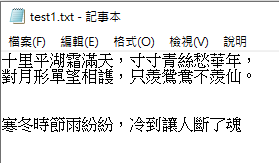
我有兩個檔案test1.txt、test2.txt


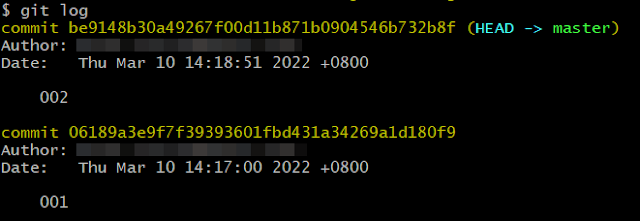
commit後結果如下圖


接著在test1.txt增加內容


commit後結果如下圖


接著我在test2.txt增加內容,但是沒有commit,接著模擬需要把test1.txt還原


先用reset解除commit:
$ git reset HEAD^

如圖的版本002紀錄會被移除,但是保留檔案的修改內容,若是對應的檔案有在做修改,則以後續修改版本為主。


所以目前的test1.txt、test2.txt的內容都還保留住


接著把test1.txt還原:
$ git checkout test1.txt

如下圖test1.txt的內容已經被還原了,但是test2.txt的內容是不變的。


另外,我在其他文章上看到可以先產生新的分支,再切換至分支後還原單一檔案,沒有問題後再將分支合併,這樣的做法似乎比較安全一點。


利用Edge的webauthn虛擬驗證程式來測試webauthn網頁

 最近在學習無密碼登入,所以依樣寫了一個希望能用指紋來登入的測試網頁。

因為每次在PC端修改完要測試時,就需要把網頁上傳到伺服器上並且用手機開啟來測試。

如今無意間發現微軟的一篇文章有提到可以用Edge來模擬webauthn,網址如下:

https://docs.microsoft.com/en-us/microsoft-edge/devtools-guide-chromium/webauthn/

我的部份程式如下,希望使用指紋的功能


在Edge把webauth的功能頁打開,設定一個新的驗證器


傳輸有四個選項:

usb:removable USB.

nfc:Near Field Communication (NFC).

ble:Bluetooth Smart (Bluetooth Low Energy / BLE).

internal:a client device-specific transport, i.e., it is a platform authenticator. 

新增完成後,一開始是沒有任何認證的,如下圖


接著把我的webauthn測試頁網載入,就成功產生了一個認證,這樣就不必再用手機來測試了。


還可以把認證移除或匯出,以後續驗證使用。


nginx+uwsgi+flask:CORS跨網域錯誤解決

 我有一個以nginx+uwsgi+flask架設的Web API服務,但是在網頁呼叫該API時,瀏覽器出現了CORS跨網域錯誤。

這是瀏覽器為了安全性而設置的規則,我找到兩個方案:一個以flask來設置;另一個以nginx來設定。


flask方案(因為我用nginx架設服務,所以我不確定該方式是否有效的):

1、安裝 flask_cors 套件:pip install flask_cors  

2、程式如下:  

    from flask import Flask  

    from flask_cors import CORS  

    app = Flask(__name__)  

    CORS(app)    

    @app.route("/")  

    def helloWorld():  

        return "Hello!"  


nginx方案(我用此方案):

在設定檔nginx.conf的每個區段加入下列語法:

    add_header Access-Control-Allow-Origin *;  

    add_header Access-Control-Allow-Methods 'GET, POST, OPTIONS';  

    add_header Access-Control-Allow-Headers 'DNT,X-Mx-ReqToken,Keep-Alive,User-Agent,X-Requested-With,If-Modified-Since,Cache-Control,Content-Type,Authorization';  

程式範例如下:  

location /ft-prtg {

        add_header Access-Control-Allow-Origin *;

        add_header Access-Control-Allow-Methods 'GET, POST, OPTIONS';

        add_header Access-Control-Allow-Headers 'DNT,X-Mx-ReqToken,Keep-Alive,User-Agent,X-Requested-With,If-Modified-Since,Cache-Control,Content-Type,Authorization';

        default_type "text/html";

        alias /test/html/test_FT.html;

    } 


重啟nginx之後,在瀏覽器的開發工具檢示其結果如下,已加在Header上了。


AI創作實驗紀錄