OS Watcher: 免費監控作業系統效能的Oracle小工具
下載:OSWatcher (Includes: [Video]) (Doc ID 301137.1) 或 這裡(版本:oswbb734.tar)
OS Watcher 是一個 UNIX shell 的集合腳本,可以定期利用Top、vmstat、iostat等作業系統指令來收集作業系統的效能資訊,以便分析性能問題。
OS Watcher包含了收集資料的OS Watcher Black Box(OSWbb) 與分析資料的OSWatcher Analyzer(OSWba),目前oswbb的壓縮包已含括了oswba。
Shell Script:case多值條件的判斷
語法:
case 變數 in
判斷值1 )
程式段
;;
判斷值2 )
程式段
;;
* ) <= 其他未在上述判斷的值
程式段
;;
esac <= 最終的結束,case的相反
如果中途要離開case,可以用exit離開,例如:
case 變數 in
判斷值1 )
程式段
exit
;;
...(略)
範例一:
#!/bin/bash
case $1 in
"start")
echo "啟動"
exit
;;
"end")
echo "結束"
exit
;;
*)
echo "參數只有start或end兩種"
;;
esac
範例二:
case $C in
01 )
echo "Group: 01"
;;
02 )
echo "Group: 02"
;;
03 )
echo "Group: 03"
;;
* )
echo "Group: 04"
esac
Shell Script : If a Variable Is Null Or Not
主要是用z"$a" == z來判斷是否為Null或是空值
bash-3.2# vi test.sh
#!/bin/bash
if [ z"$a" == z ]; then
echo "a is null"
fi
bash-3.2# ./test.sh
a is null
bash-3.2# vi test.sh
#!/bin/bash
a=""
if [ z"$a" == z ]; then
echo "a is null"
bash-3.2# ./test.sh
a is null
fi
~
"test.sh" 6 lines, 62 characters
bash-3.2# ./test.sh
a is null
bash-3.2#
Command Line指令太長換行符號
Dos用「^」來換行,例如:dir /A
C:\ di^
More? r /A
Linux、Solaris、HP-UX等是用「/」來換行,例如:ls -ld export
bash-3.2# ls -l\
> d export
HP-UX ftp無法以root登入
檢查過/etc/ftpaccess,並沒有特殊的內容,原來還有一個/etc/shells,
內容是設定Shell,只有在這個檔案內指定的Shell才能使用ftp。
例如:
# cat /etc/shells
/usr/bin/sh
# cat /etc/passwd
root:CucjpCVyL.hNU:0:3::/:/sbin/sh
fon:UjShuOs/2cshg,B.bW:0:103:,,,:/erptest/cloneappl/./:/usr/bin/sh
由上可得知帳號root使用的是/sbin/sh,不在/etc/shells內,所以無法登入,
而帳號fon使用的是/usr/bin/sh,所以符合規則,ftp就可以登入使用。
找出oracle的Process 在CPU的使用率並且加總
下列Script是找出ora的Process在CPU的使用率並且加總,放在/tmp/top_sum.log,也就是Oracle的CPU使用率。
#!/bin/sh
DAY=`date "+%Y%m%d"`
OUT="$HOSTNAME"_"$DAY"_ORA.log
TIME=`date "+%H:%M"`
top -s 1 -n 1500 -f /tmp/top.log -d 1
export sum=`awk 'BEGIN{sm=0}{if($13~/ora/) sm+=$12}END{print sm}' /tmp/top.log`
rm /tmp/top.log
echo "$TIME $sum" >> /tmp/top_sum.log
Shell Script簡易教學
一、概論
在許多的情況之下,我們都需要固定一組可以重覆或判斷資訊的指令,
而把這些指令存被在文字檔中,再交由Shell執行,就是Script。
一般會將Shell Script的副檔名命名為.sh,雖然副檔名在Linux中並非必要,
但是有副檔名可以讓我們更容易管理這些檔案。
假設有一個名為test.sh 的 Shell Script,首先用文字編輯器來撰寫內容如下:
#!/bin/bash
echo Hello World
第一行是必需的,它是用來定義你要使用的 shell。Linux中有許多的Shell可以使用,
如:ksh、bash,但是彼此之間語法有所差異,所以我們首先需要定義使用哪一個Shell。
而第二行的 echo 代表列出一個字串,預設會把後面的字串「Hello World」顯示在螢幕上。
將test.sh存檔後,可以用下列其中一種方式執行它:
1、直接輸入 sh test.sh
2、改變test.sh的權限,加上可以執行的權限,
chmod a+x test.sh
接著直接執行它:
./test.sh
在Shell Script中,「#」表示註解,在#後面將視為註解並且被程式忽略。
例如:
#pwd
ls -l
Shell只會執行ls -l,而不會執行ls -l
而「;」 則代表指令的分隔,例如:
pwd;ls -l
和
pwd
ls -l
都是一樣執行pwd及ls -l。
二、變數的使用
在Shell Script中,所有的變數都視為字串,因此不需要在定義變數類型。
在Shell中定義和使用變數時並不一樣。
例如,定義一個變數id並且設定值為2013001,接著還要將印出變數的值:
id=2013001 -> 定義變數時前面不加「$」符號
echo $id -> 使用變數時前面要加「$」符號
注意,在等號的二邊不可以有空白,否則將出現錯誤。
再介紹一個範例:
dir=/home/oracle
ls $dir
這裡我們定義了變數dir的值為/home/oracle,接著用ls指令來印出變數dir,
此時指令會變為ls /home/oracle,所以就把目錄中所有檔案都列出來。
我們再來看一個例子,說明如何使用變數來定義變數:
$ tmppath=/tmp$ tmpfile=$tmppath/abc.txt$ echo $tmpfile
/tmp/abc.txt
我們也可以把指令的輸出傳回給變數,指令前後加上關鍵字「`」,
它是位於鍵盤左上角「數字鍵1」左邊的按鍵:
now=`date`
echo now
結果會秀出「Mon Dec 16 09:31:44 EAT 2013」
此外,雙引號與單引號字串對變數解釋有不同的意義,
如果是使用單引號,則變數會當成一般文字;雙引號才會解譯成變數,例如:
a=123
echo "$a" ->結果是123
echo '$a' ->結果是$a
Script也可以要求使用者輸入資料,利用read指令來讀取輸入的資料。如下:
#!/bin/sh
printf "Please input your name:"
read Name
echo "Your name is $Name"
由於echo指令內定會自動換行,所以我們使用printf這個指令來輸出字串。
我們將上述內容存成檔案test01.sh,接著執行它:
[root@oel62 test]# sh test01.sh
Please input your name: Job ->提示要輸入名字,此時輸入的是Job
Your name is Job
Shell Script有一些預設的特殊變數如下:
$? :表示上一個指令的離開狀況,一般指令正常離開會傳回 0。不正常離開則會傳回 1、2 等數值。
$1 :表示輸入的第一個參數,$2 則為第二個參數,依此類推。
$0 :shell script的檔名。
$@ :即代表 $1, $2,....直到所有參數結束。也就是說 $@ 代表了 "$1" "$2" "$3"....。
$* :所有參數無間隔的連在一起,成為單一個參數。也就是說 $* 代表了 "$1 $2 $3..."
三、運算符號
在 shell 中的四則運算必須使用 expr 這個指令來輔助。注意,在 + - * / 的二邊都有空白,如果沒有空白將產生錯誤:
expr 6 - 2
sum=`expr 10 + 20`
echo $sum
結果:
4
30
還有要特別注意的是乘號 * 。因為 * 有其他意義,所以要使用 \* 來代表。另外,也可以用 % 來求餘數。
count=`expr 9 \* 3`
echo $count
echo `expr $count % 3`
結果:
27
0
簡單的條件判斷是以 && 及 || 這二個符號來表示。
a && b如果 a 是真,則執行 b。如果 a 是假,則不執行 b。
a || b如果 a 是假,則執行 b。如果 a 是真,則不執行 b。
例如:
ls /home && echo YES
ls /dev/aaaa && echo YES
結果:
YES
ls: /dev/aaaa: No such file or directory
接著我們使用 test 及 [ 來做運算,運算所傳回的結果是真 (true) 或假 ( false)。
我們可以將它應用在條件判斷上。test 和 [ 都是一個指令,我們可以使用 test 並在其後加上參數來判斷真假。
或者也可以使用 [ 表達式 ] 來替代 test,要注意的是 [ ] 中的必須有空白間隔。
表達式說明如下:
-n str1 :如果字串 str1 的長度大於 0 則傳回 true。
-z str1 :如果字串 str1 的長度等於 0 則傳回 true。
str1 = str2 :如果字串str1等於字串str2則傳回 true,等號二邊有空白。
str1 != str2 :如果 str1 不等於 str2 則傳回 true。!= 的二邊有空白。
a -eq b :Equal,a 等於 b 則傳回真 (true)。
a -ne b :Not equal,a 不等於 b 則傳回真 (true)。
a -gt b :Grwater than,a 大於 b 則傳回真 (true)。
a -lt b :Less Than,a 小於 b 則傳回真 (true)。
a -ge b :Greater or equal,a 大於或等於 b 則傳回真 (true)。
a -le b :Less or equal,a 小於或等於 b 則傳回真 (true)。
我們舉例來說明:
test 5 -eq 5 && echo true
test abc!=cde && echo true
[ 6 -lt 10 ] && echo true
結果:
true
true
true
四、流程控制
1、if 的條件判斷
基本語法:
if condition-list
then list
elif condition-list
then list
else list
fi
範例:
if [ $1 = "aa" ]
then
echo "YES"
else
echo "NO"
fi
範例二:
$ ee test.sh
#!/bin/sh
if [ $1 -gt 10 ]
then echo " $1 is bigger then 10"
elif [ $1 -ge 0 ]
then echo " $1 is between 5 and 0. "
else echo "$1 is less then 0."
fi
2、while 及 until 迴圈
基本語法:
while condition-list
do list
done
until condition-list
do list
done
範例一:
#!/bin/sh
i=1
while [ $i -le 10 ]
do
echo $i
i=`expr $i + 1`
done
說明:首先令變數 i=1,接著在當i小於等於10執行迴圈的內容,而每次執行迴圈一次,則i加1。
範例二:
#!/bin/sh
i=1
until [ $i -gt 10 ]
do
echo $i
i=`expr $i + 1`
done
說明:首先令變數 i=1,接著迴圈會判斷,一直執行到i大於10才停止。
每跑一次迴圈就i就加1。
3、for 迴圈
基本語法:
for name in word1 word2 …
do do-list
done
for name
do do-list
done
範例一:
#!/bin/sh
for color_name in blue red green
do
echo $color_name
done
說明:這個Script中,會在每一次迴圈中將關鍵字in後面的字串分配給變數color_name,
然後印出變數 color。
4、case 判斷
基本語法:
case word in
pattern1) list1 ;;
pattern2) list2 ;;
…
esac
範例:
case $num1 in
1|2|3) echo $num1 is between 0~3;;
4|5|6|7) echo $num1 is between 4~7;;
8|9) echo $num1 is 8 or 9;;
*) echo $num1 is not on the list;;
esac
6、函式的運用
Shell Script中也可以使用函式 (function) 來將程式模組化。
基本語法:
name ( )
{
statement
}
函式有幾個要注意的地方:
A、在使用函式之前一定要先定義它,也就是在一個 Shell Script 中,一定要先寫函式的內容,
在函式之後再寫一般的程式部份。
B、在Script中的變數全部都是全域變數 (Global),所以函式中的變數會影響函式之外的其他部份。
C、在命令列中輸入的參數是以 $1,$2來讀取,但是這些參數並沒有辦法在函式中使用。
傳給函式的方法和在命令列中一樣,例如:[函式名稱] arg1 arg2..。
傳進函式的變數一樣會以 $1,$2來儲存並使用。
範例:
addnum1 ( )
{
echo 'Function $1 is' $1
echo 'Function $2 is' $2
}
echo 'Command $1 is' $1
echo 'Command $2 is' $2
a=`expr $1 + 10`
b=`expr $2 + 10`
addnum1 $a $b
程式執行:
[root@oel62 test]# ./test01.sh 2 3
結果:
Command $1 is 2
Command $2 is 3
Function $1 is 12
Function $2 is 13
用指令find查詢時排除特定目錄(資料夾)
只排除一個目錄:
find /dir1 -path "/dir1/aa" -prune -o -name "test*" -print排除多個目錄:
find /dir1 -path "/dir1/aa" -prune -o -path "/dir1/bb" -prune -o -name "test*" -print
如果是要排除目錄時,目錄名稱後面不能加上「/」;但是如果是排除檔案時,就沒有關係。
例如:-path "/dir1/aa/" -prune -o -->因為aa是一個目錄,所以會無法排除
-o 表示OR,所以必須在每個表達式之間加入,與程式語言的OR觀念一樣,說明如下:
expression -o expression:Logical OR operator. True if either or both of the expressions are true.
Linux把檔案名稱改為大寫的Script
剛好因為把Windows的某些檔案上傳到Linux,但是Linux是有區分大小寫,
所以寫了一個簡單的Scripts來將目錄tmpfile內檔案一徑改為大寫。
#!/bin/bash
for oldname in `ls`
do
for newname in `ls $oldname|tr '[a-z]' '[A-Z]'`
do
mv $oldname $newname
done
done
如果要改為小寫,則改為 tr '[A-Z]' '[a-z]'
如果只想把檔案名稱有a、c的改為大寫,則改為tr '[a,c]' '[A,C]'
如果想把檔案名稱有a改為T,c改為H,則改為 tr '[a,c]' '[T,H]'
HP Data Protector License問題
license的檔名為:lic.dat,UNIX位於 /etc/opt/omni/server/cell 內,
當lic.dat不見或內容有問題時,操作DP會出現 No Cell Manager Licenses Available 的錯誤。
此時可以直接編輯 lic.dat ,把 key直接輸入檔案內,或直接刪掉 lic.dat,
再到GUI中新增 key:GUI --> Clients --> Data Protector Cell 按右鍵 --> Add licenses
key的格式大致如下,一次輸入一行:
28WV ABAB ABAB ABAB ABAB ABAB ABAB ABAB "Product AAAAAA"
6PUV ABAB ABAB ABAB ABAB ABAB ABAB ABAB"Product=AAAAAA"
可用 omnicc -query 來查詢授權的狀態


HP-UX MP與作業系統登入的切換(RP7420)
終端機上是作業系統的登入提示,按下Ctrl+B就可以登入MP,
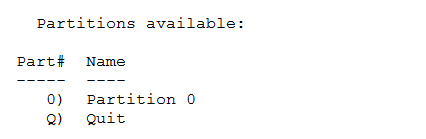
如果要從MP回到作業系統的登入,則在MP的MENU中選擇CO:Consoles,
再選擇Partition 0,也就是先在提示符號下鍵入co,再鍵入0

HP 9000 RP3440查硬碟有無故障
今天在文件上學習到可以用以下的指令來檢查HP 9000的硬碟狀況,所以就把它記錄下來。
剛好有一台已知有硬碟故障的HP RP3440,所以就直接測試看看。
執行下列指令後,果然與文件說的一樣,有出現訊息,
在另一台沒有故障HP RP7410上測試,則會呈現空白
RP3440:/#: vgdisplay -v |grep stal
LV Status available/stale
RP3440:/#: vgdisplay -v |grep un
PV Status unavailable
PV Status unavailable
查有問題的硬碟相關訊息
RP3440:/#: vgdisplay -v |more
...(略)
--- Logical volumes ---
LV Name /dev/vg01/lvol1
LV Status available/stale
LV Size (Mbytes) 489824
Current LE 15307
Allocated PE 30614
Used PV 14
PV Name /dev/dsk/c5t2d0
PV Status unavailable
Total PE 2187
Free PE 0
Autoswitch On
PV Name /dev/dsk/c5t4d0
PV Status unavailable
Total PE 2187
Free PE 0
Autoswitch On
...(略)
如何刪除檔名有特殊字元的檔案
在一個系統內看到有一個檔案,名稱為 r*,大小是0,應該是當初誤建的。
但是要如何刪除呢?用 rm r* 會把所有檔名開頭為r的檔案都刪除,這樣可不行。
後來想到用find指令時,檔名是可以用雙引號來識別,所以就先試著重建相同格式的檔名:
# touch "test*"
果然系統內就多出一個檔名為test*的檔案,接著就用rm把它刪除:
# rm "test*"
檔案就真的被刪除了,為了避免誤刪其它檔名開頭有r的檔案,先複製到/tmp:
# cp "r*" /tmp
檢查/tmp果然只新建一個r*的檔案,其他r開頭的檔案都沒有複製過來,這下可以放心刪除了:
# rm "r*"
HP Data protector 使用不同的Driver來restore資料
因為有兩台磁帶機及主機A、B,所以測試在A的磁帶機備份,B磁帶機還原。
Cell Manager是主機A,所以在A的/etc/opt/omni/server/cell/增加一個檔案restoredev,
檔案的內容為"dev 1" "dev 2",其中dev 1是指備份時的原Driver,dev 2則是新的Driver。
例如:
我把Oracle Control file備份在A磁帶機的第四卷磁帶,現在把它放到B磁帶機的第四個槽。
A的Driver Name是 HP_TAPE01;B的Driver Name是HP_TABE02,
/etc/opt/omni/server/cell/restoredev的內容如下:
"HP_TAPE01" "HP_TABE02"
接著執行rman的腳本來還原controle file,如下:
run {
allocate channel 'dev_0' type sbt_tape
parms 'ENV=(OB2BARTYPE=Oracle8,OB2APPNAME=PROD,OB2BARLIST=7420_DB_Backup_incr_0)';
restore controlfile to '/tmp/cf.tmp' from tag='TAG20130420T220444';
release channel 'dev_0';
}
這樣Data protector就會以B磁帶機來還原資料,而不是以A磁帶機來還原。
記得執行完後,要確認有沒有把restoredev這個檔案刪除。
Xmanager 4 連線HP-UX,使用Oracle dbca時步驟無回應
使用Xmanager 4 來讓HP-UX可以Remote GUI,但是在執行Oracle的dbca、netca時,出現類似無回應的結果,如下圖在取消勾選後,一直沒有回應。


在google找了好久,終於有人提到是Xmanager的問題,所以就另外找Xserver的軟體,現在我使用的是MobaXterm個人免費版,它有付費與免費的部份,差異請參考官網:
這個軟體也是蠻好用,把我比較常用的功能都整合到一個介面上,又有提供免安裝版。
測試使用dbca,已經成功建立一個新的資料庫了。
下圖是mobaXterm的介面畫面:
Xmanager 4 登入HP-UX時出現亂碼
用Xmanager 4-Broadcast登入HP-UX時出現亂碼,原因是HP-UX使用中文,但是Xmanager不支援中文。


HP-UX的中文字型庫在/usr/lib/X11/fonts/hp_chinese_t/75dpi,用ftp把75dpi整個目錄下載到PC端,例如D:\,接著到Xconfig新增一個設定檔。


這裡就是重點了,增加一個字型的目錄,路徑就是下載的75dpi在PC端的路徑,如D:\75dpi


再連上HP-UX,中文就能正常顯示出來了。
無法使用TSM,出現錯誤:Cannot open xterm.fi

自己測試的結果是因為Terminal設定成xterm的緣故,只要把Terminal設定為vt100就可以了。
$ export TERM=vt100
設定/etc/passwd去使用bash shell,卻導致wuftp無法登入
安裝了Bash的Shell,於是設定了/etc/passwd,讓自己的帳號可以直接使用Bash Shell。
修改後的/etc/passwd,要登入的帳號為u001
u001:cxxcxxx:107:103:,,,:/home/u001:/usr/local/bin/bash
但是要登入wuftp時,卻發現無法登入,出現錯誤的訊息。
原來是/etc/shells沒有設定可以使用Bash Shell,把它加上去後就可以了。
# cat /etc/shells
/usr/bin/false
/usr/bin/sh
/usr/local/bin/bash
HP-UX的at排程
因為3/31日停電且關機,以致3/31日的排程工作無法被執行,但是又不想去更改crontab的設定,
此時可以用at來排程單一任務
增加排程:先指定要執行的日期與時間,按下Enter後會進入編輯模式,編輯完成後按下Ctrl+D就會儲存並且離開。
TEST> at 8:00 Mar 29 按下Enter
echo "Hello,the world" 按下Enter
同時按下Ctrl+D離開
warning: commands will be executed using /usr/bin/sh
job 1364362500.a at Wed Mar 27 13:35:00 2013
上面的1364362200.a 就是 job的號碼
查詢系統內的排程
TEST> at -l
user = root 1364362500.a Wed Mar 27 13:35:00 2013
查詢排程的內容
TEST> at -d 1364362500.a
排程的檔案位置
TEST> cd /var/spool/cron/atjobs/
TEST> cat 1364362500.a
刪除指定的排程
TEST> at -r 1364362500.a
下列是日期時間設定的一些範例
at 0815 Jan 24
at 8:15 Jan 24
at 9:30am tomorrow
at now + 1 day
HP Data Protector--Device is already locked by someone else (and no sessions running)
因為磁帶機故障送修,回來後接上機器,但是在HP Data Protector卻沒有辦法使用原來的Drivers,
只好將它刪除,重建Drivers,但是在掃描磁帶時卻出現下列錯誤的訊息,以致無法操作:
Device is already locked by someone else (and no sessions running)
查lock的訊息
hp7420:/opt/omni/sbin>./omnidbutil -show_locked_devs
Locked devices/media/cartridges:
================================
Type: Device
Name/Id: HP:Ultrium 1-SCSI:HU74B00251
Pid: 7358
Host: hp7420
解開lock,會詢問是否確定要unlock,輸入y
hp7420:/opt/omni/sbin>./omnidbutil -free_locked_devs
Are you sure you want to unlock ALL locked devices/media/cartridges (y/n)? y
DONE!
重新查詢後就看不到被lock了
hp7420:/opt/omni/sbin>./omnidbutil -show_locked_devs
Locked devices/media/cartridges:
================================
No locked devices/media/cartridges found!
最後再重建Drivers,這次掃描就成功了。
訂閱:
文章 (Atom)

-
 在電腦版的Line輸入文字時,遇到需要換行的情形時,我都是用記事本先寫好再複製上去,這樣就可以有換行的效果,可是這樣的做法好像失去Line的便利性。 於是查了一下,原來有一個設定可以指定Enter換行,而不是發訊息出去。 完成設定之後,要發送訊息就改用Al...
-
因為春節剛過,迎來的就是元宵節,但是元宵節為什麼要猜燈謎呢? 相傳,兩千多年前,就有了猜謎這種活動。如下這首詩就是一個謎語,謎底是「猜謎」。 「一時歡樂一時愁,想起千般不對頭。 如若想得千般到,自解憂來自解愁。」 但是,猜謎又怎麼會變成燈謎呢? 據說以前一位姓胡的大地主...
-
Windows7 / Windows8 kill process Linux下要刪除某個程序通常會使用 ps 配合 kill 來刪除程序。 例如:ps -ef |grep [PROCESS NAME] kill -9 [PID] 在Windows下,通常是...